Как изменить шрифт или размер шрифта в TTY (консоли)?
Я использую Ubuntu 12.04. В последнее время размер шрифта для всех моих TTY стал намного больше. Как я могу изменить размер шрифта обратно по умолчанию?
4 ответа
Чтобы настроить шрифт / размер шрифта, используемый для TTY, запустите sudo dpkg-reconfigure console-setup, который проведет вас через шаги, чтобы выбрать шрифт и размер шрифта:
Выберите по умолчанию
UTF-8и нажмите Tab, чтобы перейти, выделите OK, а затем нажмите Enter, чтобы перейти к следующему шагу. (Вы можете нажать его еще раз и выделитьCancelидти обратно.)
Выберите по умолчанию
Combined - Latin, ...вариант ("латиница" включает в себя английский алфавит) и перейдите к шагу 3: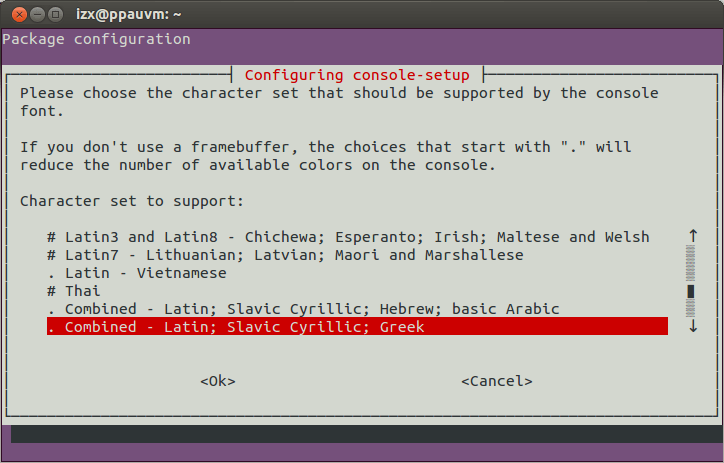
Выберите шрифт - обязательно прочитайте заметки выше о визуальном эффекте, который могут иметь различные шрифты:

Выберите размер шрифта:

Теперь вы выйдете
console-setup; Как показано в сообщении, новые настройки вступят в силу после перезагрузки. Чтобы подать заявку немедленно, откройте TTY и запуститеsetupcon,
Поскольку другие ответы не помогли моему дисплею HiDPI увеличить размер шрифта, после некоторых исследований я обнаружил, что /questions/523519/hidpi-konsolnyij-shrift-ne-interaktivnyij/523527#523527 работает.
Редактировать файл /etc/default/console-setup
sudo nano /etc/default/console-setup
и измените значения для типа шрифта и размера шрифта на
FONTFACE="TER"
FONTSIZE="16x32"
Сохраните файл и примените изменения с
sudo update-initramfs -u
При следующей перезагрузке у вас будет гораздо больший шрифт в вашем TTY.
Я знаю, что это не ответ на конкретный вопрос выше, но в заголовке просто говорится "изменить размер шрифта", и это лучший результат поиска в Google, поэтому я надеюсь, что смогу помочь некоторым людям здесь.
С помощью GRUB_GFXPAYLOAD_LINUX
Сначала установите xrandr и запустить его:
$ sudo apt-get install xrandr
$ xrandr
Доступные режимы экрана перечислены.
Теперь редактируем /etc/default/grub:
$ sudo nano /etc/default/grub
Предполагая ранее неотредактированный файл, внесите следующие изменения:
Переменная GRUB_CMDLINE_LINUX_DEFAULT должен содержать как минимум nomodesetвозможно в дополнение к quiet а также splash на настольных системах.
GRUB_CMDLINE_LINUX_DEFAULT="nomodeset"
На серверных системах раскомментируйте GRUB_TERMINAL=console чтобы увидеть больше сообщений, проходящих во время загрузки, прежде чем войти в графическую консоль.
Оставьте эту строку как комментарий:
#GRUB_GFXMODE=640x480
В конце файла добавьте строку:
GRUB_GFXPAYLOAD_LINUX=1280x1024x16
или замените значение любым другим (через запятую) режимом (ами), который (-и) поддерживается вашим оборудованием. Ценности text, keep, auto, vga а также ask также должен работать.
Наконец, после сохранения отредактировано /etc/default/grub с помощью Ctrl+O и выхода из него с помощью Ctrl+X, введите следующие команды:
$ sudo update-grub
$ sudo reboot
Этот ответ также поможет уменьшить разрешение и / или частоту обновления или частоту кадрового буфера в системах с пониженной тактовой частотой. ЭЛТ-мониторы обычно показывают мерцающие полосы, когда частота обновления слишком высока.
Есть несколько крутых советов о Linux TTY1
проверить текущую конфигурацию без перезагрузки ПК после update-initramfs -u :
CTRL+ALT+1 => (tty1)
войдите в систему с помощью своего пароля, затем введите « setupcon », после чего ваш телетайп применит вашу конфигурацию, например размер шрифта и т. д.
добавьте следующее, чтобы изменить фоновый терминал TTY1 на ~/.bashrc:
      if [ "$TERM" = "linux" ]; then
    echo -en "\e]P0232323" #black
    echo -en "\e]P82B2B2B" #darkgrey
    echo -en "\e]P1D75F5F" #darkred
    echo -en "\e]P9E33636" #red
    echo -en "\e]P287AF5F" #darkgreen
    echo -en "\e]PA98E34D" #green
    echo -en "\e]P3D7AF87" #brown
    echo -en "\e]PBFFD75F" #yellow
    echo -en "\e]P48787AF" #darkblue
    echo -en "\e]PC7373C9" #blue
    echo -en "\e]P5BD53A5" #darkmagenta
    echo -en "\e]PDD633B2" #magenta
    echo -en "\e]P65FAFAF" #darkcyan
    echo -en "\e]PE44C9C9" #cyan
    echo -en "\e]P7E5E5E5" #lightgrey
    echo -en "\e]PFFFFFFF" #white
    clear #for background artifacting
fi
пример https://archive.is/J6F8P
Источник: Как я могу изменить цвета TTY?